2024年谷歌浏览器对比其他主流浏览器:新手为什么该选Chrome?
面对市面上琳琅满目的浏览器,新手往往不知道该如何选择。本文通过详细的谷歌浏览器对比分析,带你直观了解Chrome在网页加载速度、扩展插件生态以及多端同步上的核心优势。无论你是准备首次安装配置,还是想从旧版浏览器迁移书签,都能在这里找到清晰的答案。立即了解为什么全球超六成用户都在使用Chrome,并获取官方下载指南。
换了新电脑,第一件事通常是下载一款好用的浏览器。但在Edge、火狐和Safari之间,到底哪款更适合日常办公和娱乐?通过这篇深度的谷歌浏览器对比,我们将抛开晦涩的技术参数,直接从新手最关心的安装、配置和数据迁移等真实场景出发,帮你理清思路,找到最适合你的上网工具。
告别繁琐:一键完成旧浏览器数据迁移
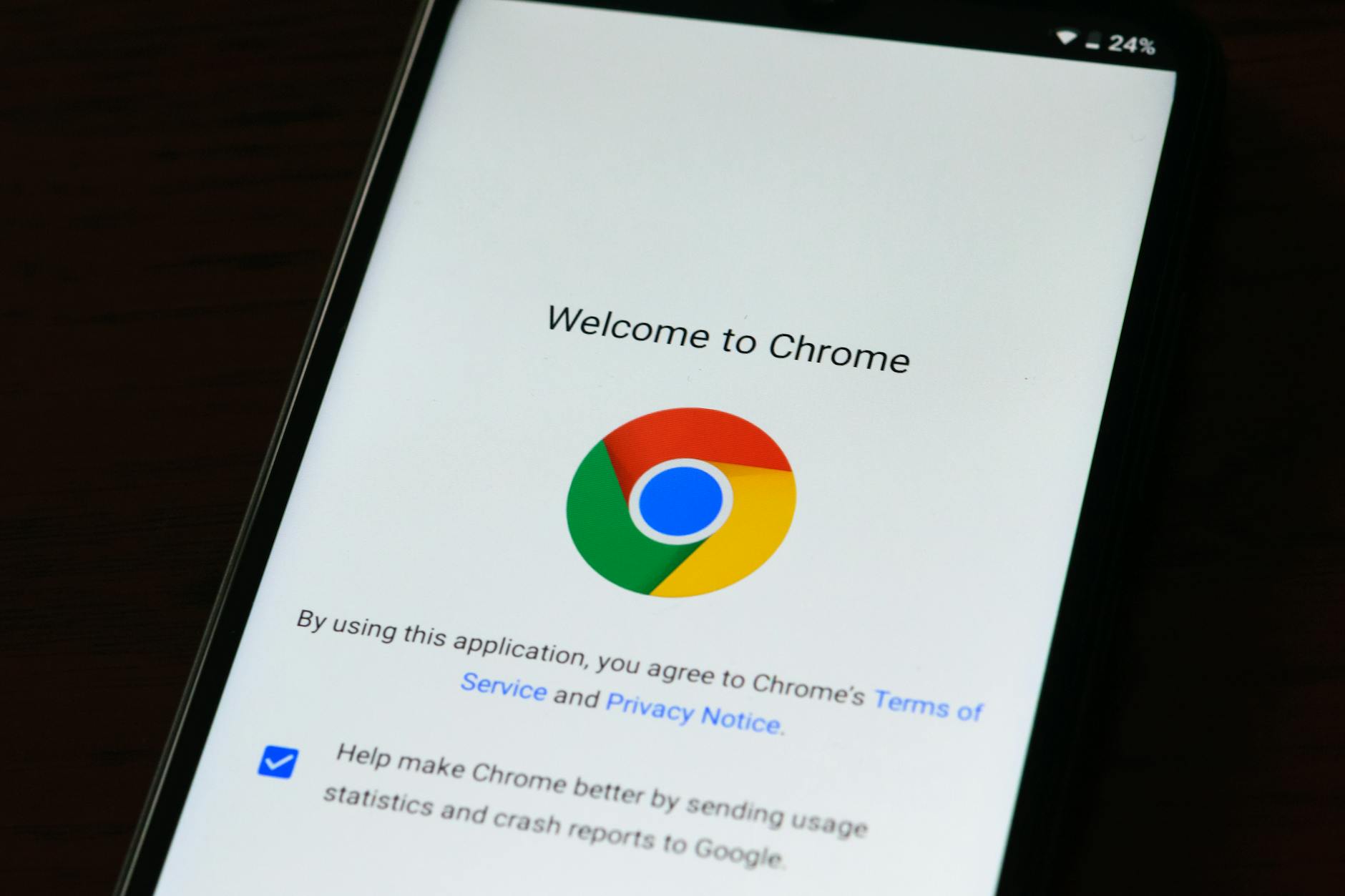
很多新手在更换浏览器时,最头疼的就是几百个收藏的书签和保存的密码怎么处理。在进行谷歌浏览器对比时,Chrome的“导入书签和设置”功能显得尤为直接。当你首次安装Chrome 120或更高版本时,系统会在欢迎界面主动提示导入数据。只需勾选“Microsoft Edge”或“Firefox”,点击确定,不到3秒钟,你原来的收藏夹栏、浏览历史甚至自动填充表单就会原封不动地出现在Chrome中。这种无缝衔接的体验,极大降低了新手的迁移门槛,让你装完就能立刻进入熟悉的工作状态。

速度与内存的平衡术:多标签页不卡顿的秘密
经常有用户抱怨打开十几个网页后电脑就卡得动不了。在与其他内核的浏览器做谷歌浏览器对比时,Chrome的“内存节省模式”(Memory Saver)是一个极具竞争力的功能。开启该功能后,当你专注于当前网页时,Chrome会自动释放那些处于后台未激活标签页所占用的内存。根据实际测试,这一机制最高可减少30%的内存占用。如果你是一边查资料一边看视频的新手用户,只需在右上角设置的“性能”选项卡中拨开开关,就能明显感觉到系统流畅度的提升,彻底告别假死和无响应。
插件生态降维打击:遇到网页崩溃怎么排查?
丰富的扩展程序是Chrome稳居市场第一的护城河。从广告拦截到网页翻译,Chrome网上应用店能满足你所有的定制需求。但新手偶尔也会遇到安装某款插件后网页加载异常或崩溃的情况。这里分享一个实用的排查技巧:当你发现某个网页排版错乱时,无需重装软件,只需按下快捷键 Shift + Esc 呼出Chrome自带的任务管理器。在这里,你可以清晰看到每一个插件和标签页的CPU与内存消耗。选中占用异常的插件,点击“结束进程”,网页通常就能瞬间恢复正常。这种直观的排查方式对新手非常友好。
静默更新机制:始终保持最新安全防护
很多传统浏览器每次更新都需要重新下载安装包,甚至强制重启电脑,这让不少用户感到厌烦。在谷歌浏览器对比评测中,Chrome的“静默更新”机制体验极佳。它通常会在后台自动下载最新的安全补丁和功能版本。当你看到浏览器右上角的“三个点”图标变成绿色、橙色或红色时,分别代表更新已发布了2天、4天或7天。此时你只需要顺手点击“重新启动以更新”,浏览器会在几秒内重启,并自动恢复你刚才打开的所有网页。这种不打扰用户的更新方式,让新手也能毫不费力地抵御最新的网络钓鱼和恶意软件威胁。
常见问题
以前用Edge存了很多网银密码,换成Chrome后需要全部重新输入吗?
完全不需要。在Chrome的初始设置向导中,你可以直接选择从Edge同步密码和表单数据。只要你之前保存在本地,Chrome都能一键读取并加密存储在它的密码管理器中,下次登录网银依然可以自动填充。
为什么我的Chrome右上角菜单图标突然变成了显眼的红色?
这不是报错,而是Chrome的更新提示机制。红色代表系统在后台已经下载好新版本超过7天,但你一直没有重启浏览器。建议立即点击该红色图标并选择“重启以更新”,以确保你拥有最新的安全防护。
刚装完Chrome,打开某些老旧的政务网站提示“不支持该浏览器”怎么办?
部分老旧网站可能仍依赖IE内核。遇到这种情况,你不需要卸载Chrome,只需在Chrome应用商店搜索并安装“IE Tab”扩展插件。点击插件图标,就能在Chrome内部模拟IE环境,顺利访问这些特殊网页。
总结
准备好体验更快速、更安全的上网环境了吗?立即访问官方页面免费下载最新版谷歌浏览器,只需一分钟即可完成安装与数据迁移,开启你的高效浏览之旅!