官方下载指南:谷歌浏览器 更新 更新日志与版本变化 2026 深度解析与配置手册
想要了解2026年Chrome浏览器的最新功能与升级机制?本文为您全面梳理“谷歌浏览器 更新 更新日志与版本变化 2026”的核心要点。无论您是刚接触电脑的新手,还是遇到更新卡顿、书签迁移难题的用户,都能在这里找到清晰直接的解决方案。从版本号验证到内存释放新机制,助您第一时间掌握更安全、更极速的网页浏览体验。
随着2026年的到来,Chrome再次迎来了底层架构的革新。对于许多刚接触这款工具的用户而言,如何顺利完成版本迭代、看懂复杂的更新日志,往往是一大挑战。这不仅是一份简单的升级说明,更是带您避开常见配置误区、解决突发故障的实战手册。
核心参数解析:Chrome 142 带来的性能飞跃
翻开“谷歌浏览器 更新 更新日志与版本变化 2026”,最引人注目的莫过于2026年第一季度推送的 Chrome 142 稳定版。该版本搭载了全新的 V8 JavaScript 引擎(版本 12.4),在处理复杂网页时的脚本执行效率提升了约 15%。对于硬件配置有限的新手用户,142版本对“内存节省程序”(Memory Saver)进行了可视化升级。现在,当您将鼠标悬停在非活动标签页上时,系统会直接显示该页面释放了多少 MB 的 RAM。这种直观的参数变化,让您无需深入了解底层代码,也能清晰感知资源消耗。
告别卡顿:如何正确触发2026版静默升级
很多新手在升级时常遇到进度条卡在“正在检查更新 0%”的情况。这通常是因为本地网络DNS解析异常或后台更新服务被安全软件拦截。正确的排查步骤是:首先在地址栏输入 chrome://settings/help 强制唤醒更新检测。如果出现错误代码 3: 0x80040154,请按下 Win+R 键,输入 services.msc,找到“Google 更新服务 (gupdate)”并将其启动类型改为“自动”。完成此操作后重启浏览器,右上角便会出现绿色的“更新”按钮,点击即可平滑过渡到2026最新版。

无缝衔接:新旧设备间的书签与密码迁移
换了新电脑或刚从其他浏览器转入Chrome?2026版的初始配置向导大幅简化了数据迁移流程。在首次安装并启动浏览器时,系统会自动弹出“导入书签和设置”的对话框。如果您之前使用的是 Edge 或 Firefox,只需勾选“浏览历史记录”和“已保存的密码”,点击一键导入即可。若您是跨设备迁移,强烈建议在旧电脑上登录您的 Google 账号并开启“同步功能”。在新设备的 Chrome 142 中登录同一账号后,只需等待约 30 秒,您熟悉的主题背景、扩展插件以及收藏夹层级目录就会原封不动地同步过来。
插件冲突排查:升级后网页崩溃的急救方案
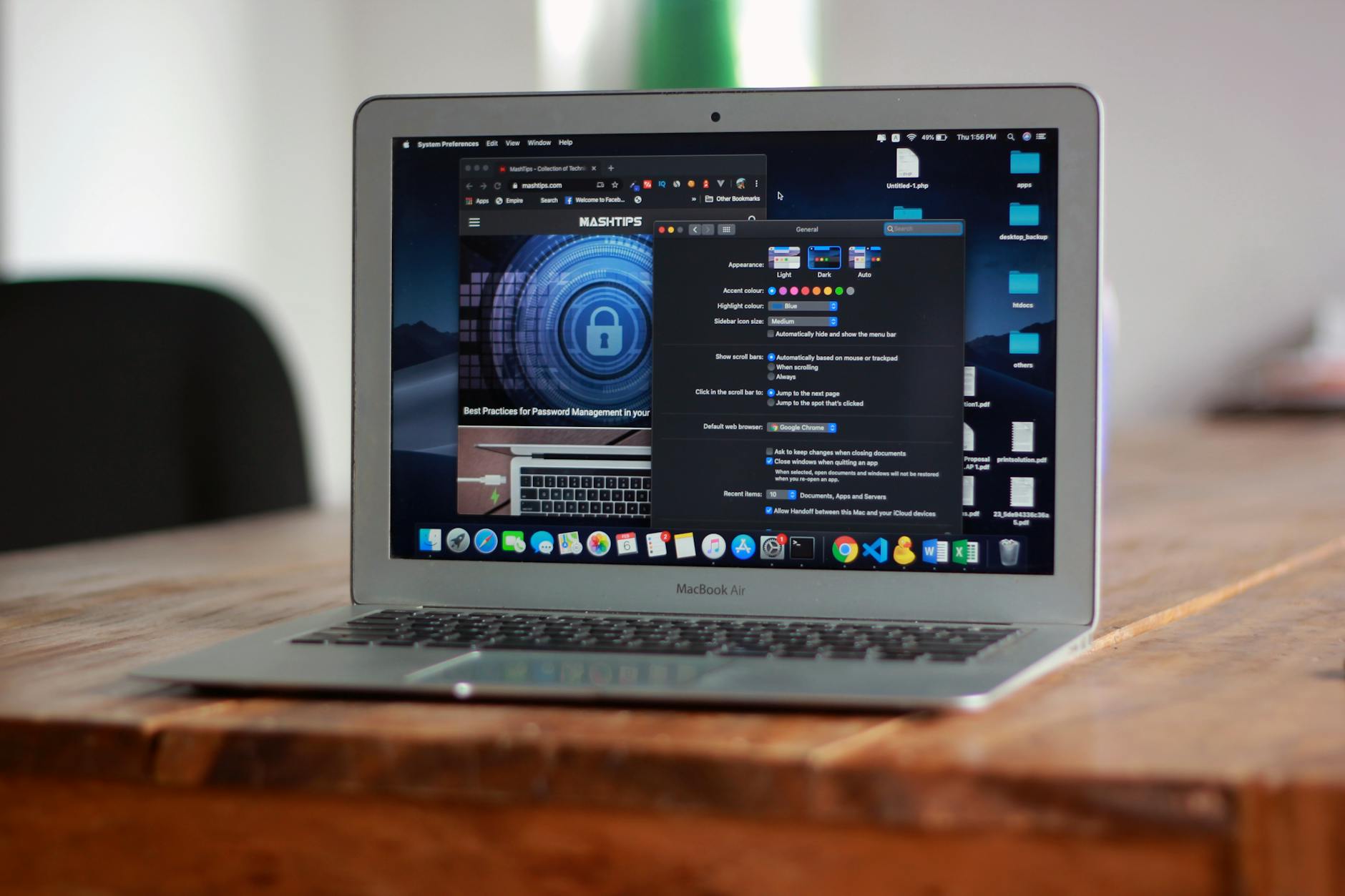
每次大版本更新后,部分老旧扩展程序可能会与新内核产生冲突,导致打开网页时出现“Aw, Snap!”(哎呀,崩溃了!)的提示。遇到这种真实场景,新手用户切勿慌张卸载浏览器。您可以通过无痕模式(快捷键 Ctrl+Shift+N)进行交叉验证:如果无痕模式下网页加载正常,说明绝对是插件惹的祸。此时,请在地址栏输入 chrome://extensions/,将所有插件的蓝色开关向左滑动关闭,然后逐一开启并刷新网页,直到精准定位导致崩溃的“元凶”。这种排除法是解决升级后兼容性问题最直接有效的方式。
常见问题
为什么我的电脑提示“管理员已停用更新”?
这通常是因为您使用了公司或学校配发的电脑,IT部门通过组策略限制了软件升级。如果您是个人电脑,可能是被第三方杀毒软件篡改了注册表。需进入注册表编辑器,将 HKEY_LOCAL_MACHINE\SOFTWARE\Policies\Google\Update 下的 UpdateDefault 值修改为 1 即可恢复自动更新权限。
升级到2026新版后,旧版保存的网页密码会丢失吗?
绝对不会。谷歌浏览器的更新机制是覆盖安装,您的本地用户数据(Profile)存储在独立的 AppData 文件夹中,与核心程序分离。只要您在升级或卸载时不手动勾选“删除浏览数据”,所有密码和表单信息都会完整保留。
C盘空间不足,能把Chrome的更新缓存转移到D盘吗?
官方安装包默认强制安装在系统盘以保证最高权限和安全性,不支持在安装界面直接更改路径。但新手可以通过在D盘创建文件夹,并使用 Windows 的 mklink 命令创建目录符号链接,将 C:\Program Files\Google\Chrome 映射到D盘,从而有效释放C盘空间。
总结
准备好体验2026年更安全、更智能的网页浏览了吗?立即访问官方下载页面,获取最新版谷歌浏览器安装包,开启您的极速上网之旅!
相关阅读:谷歌浏览器 更新 更新日志与版本变化 2026使用技巧,202603版 谷歌浏览器 首次配置 下载与安装指南:新手避坑与极速上手教程