全面解析谷歌浏览器更新、下载与安装的最新全流程。截至2026年11月,新手用户可快速获取官方渠道的最新版安装包。本文提供从在线安装包下载、Windows 11环境配置、多端数据同步到常见下载失败排查的实操技巧,助您安全、高效地开启极简网络浏览体验。
对于初次接触智能终端或更换新设备的用户来说,如何获取官方正版且安全的浏览器至关重要。针对2026年11月最新的网络环境,本指南将带您系统了解谷歌浏览器的下载入口、安装流程以及版本更新策略,确保您的网页浏览兼具高效与安全。
获取安全可靠的浏览器是顺畅上网的第一步。新手用户应当避开第三方不知名的软件分发平台,直接前往官方指定的 /download/ 页面获取正版资源。通常,官方提供的在线安装包体积约为 1.3MB,下载后会自动联网匹配并下载适合您操作系统的最佳版本。无论是 Windows 10/11 64位系统还是苹果 macOS 平台,都能在官方页面一键触发下载。在点击下载前,您还可以先行查阅官方的版本日志,了解最新功能特性与安全补丁,确保每一次更新都安全无虞。

在 Windows 11 设备上完成安装包下载后,双击运行该轻量级安装程序。安装过程完全自动化,程序会自动解压并配置核心 Chromium 内核,无需用户手动干预复杂的环境变量或路径设置。安装完成后,系统会自动拉起浏览器。首次启动时,建议立即登录您的 Google 账号,开启多端数据同步功能。这样一来,您在办公电脑、平板或智能手机上保存的书签、历史记录以及插件扩展,都能在不同设备间实现毫秒级的实时无缝衔接,省去重复导入的麻烦。
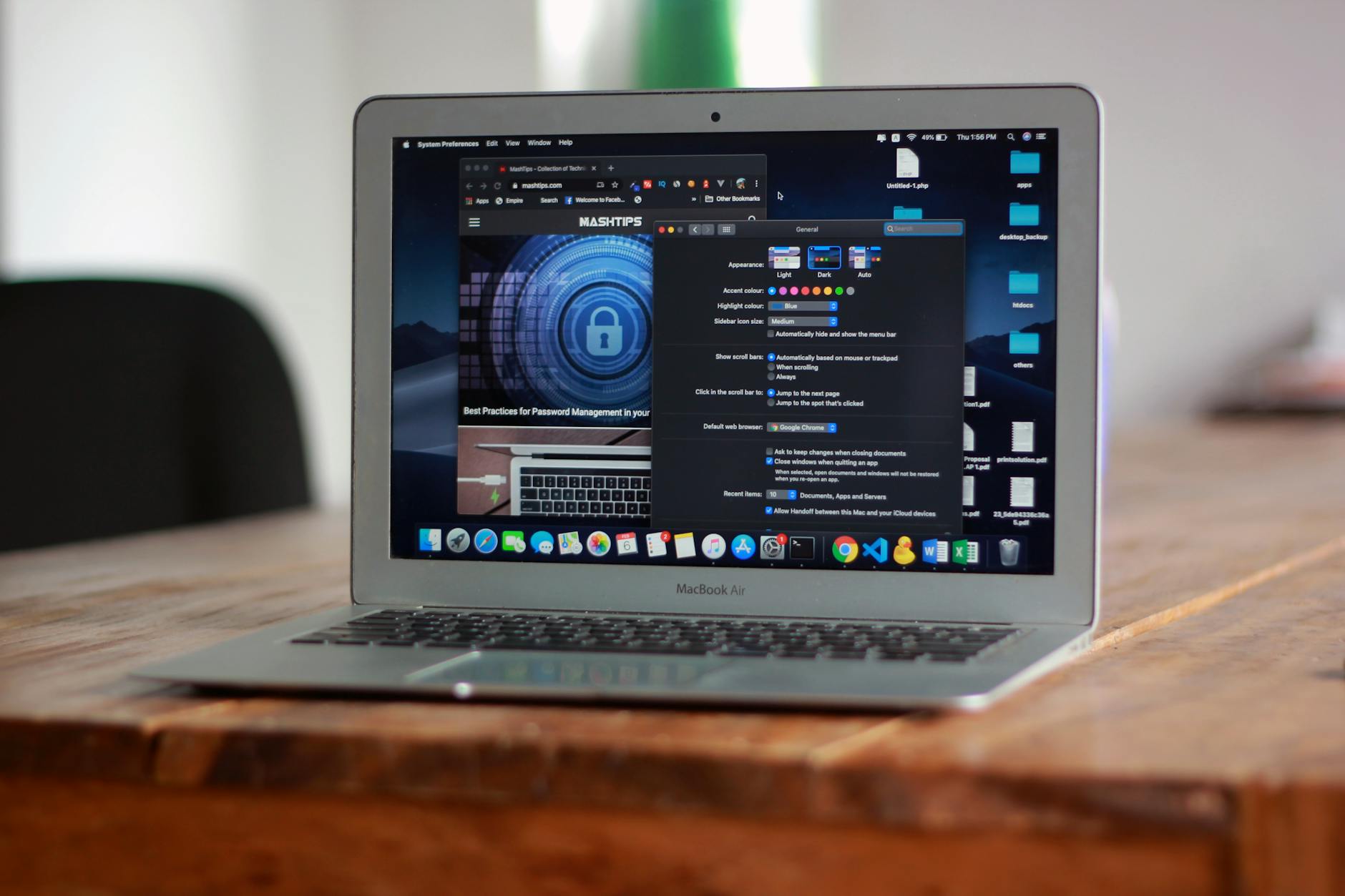
为了抵御不断演变的网页安全威胁,保持浏览器的持续更新极为关键。谷歌浏览器采用静默更新与后台自动检测机制。在日常使用中,程序通常会在您关闭并重新打开浏览器时自动应用最新补丁。如果您需要手动确认当前状态,可以点击右上角菜单中的“帮助”选项,进入“关于 Google Chrome”页面。系统会自动检查当前稳定版,若检测到新版本将直接触发下载并提示重启。这种设计确保了全球用户都能实时享受到官方最新的性能优化与漏洞修复成果。

在实际操作中,部分新手用户可能会遇到下载无响应或安装中途报错的问题。常见原因多为本地杀毒软件误拦截了在线安装程序的联网请求,或者当前网络环境存在 DNS 解析异常。排查时,建议暂时关闭第三方防护软件的实时拦截,或者直接切换至官方提供的离线完整安装包进行尝试。另外,若安装时提示磁盘空间不足,请清理系统盘缓存,确保至少留有 500MB 以上的可用空间,即可顺利完成安装并正常体验极速网页加载。
这通常是因为本地网络运营商拦截了在线安装包的下载请求。建议检查您的网络连接,或者尝试更换网络环境。如果问题依旧,可直接访问官方 /download/ 页面,寻找离线完整版安装包进行下载安装。
若您在重装前已登录 Google 账号并开启了同步功能,所有书签、密码和历史记录都会安全存储在云端。当您在新安装的浏览器中重新登录同一账号时,数据会自动同步恢复,不会造成丢失。
您可以点击浏览器右上角的三点菜单图标,依次选择“帮助”和“关于 Google Chrome”。系统页面会立即开始检测,若显示当前为最新版或自动完成更新提示,即代表您的软件已处于最新安全状态。
想要立即体验快速、安全且免费的网页浏览服务?现在就前往官方的 /download/ 页面获取最新版安装包,开启您的极速上网之旅!
相关阅读:谷歌浏览器 更新 下载与安装指南 202611,谷歌浏览器 更新 下载与安装指南 202611使用技巧,谷歌浏览器 迁移 下载与安装指南 202611
