截至2026年05月,基于开源Chromium内核打造的谷歌浏览器依然是全球用户首选的高效上网工具。本份“谷歌浏览器 202619 周效率实践清单”专为新手用户量身定制,涵盖从1.3MB在线安装包获取、首次无损同步配置到跨设备迁移的完整流程。无论您使用Windows 11还是macOS,都能通过这份清单快速上手,享受毫秒级的网页加载速度与极简体验。
在2026年的第19周,优化您的数字工作流从选对浏览器开始。本周的实践清单将带您跳过繁琐的摸索阶段,直接掌握谷歌浏览器的核心部署与排查技巧。
在2026年05月的最新实践中,新手用户最常犯的错误是下载来源不明的臃肿离线包。正确的做法是直接访问官网获取约 1.3MB 的在线安装包。该程序运行后会自动侦测您的系统环境(如 Windows 10/11 64位系统),并为您匹配下载截至2026年3月5日发布的 146.0.7000.10 稳定版本。排查细节:若双击安装包后一直卡在“正在连接网络”,请检查系统防火墙是否拦截了 Google Update 服务,或者临时将网络 DNS 更改为 8.8.8.8 即可恢复正常下载与安装。
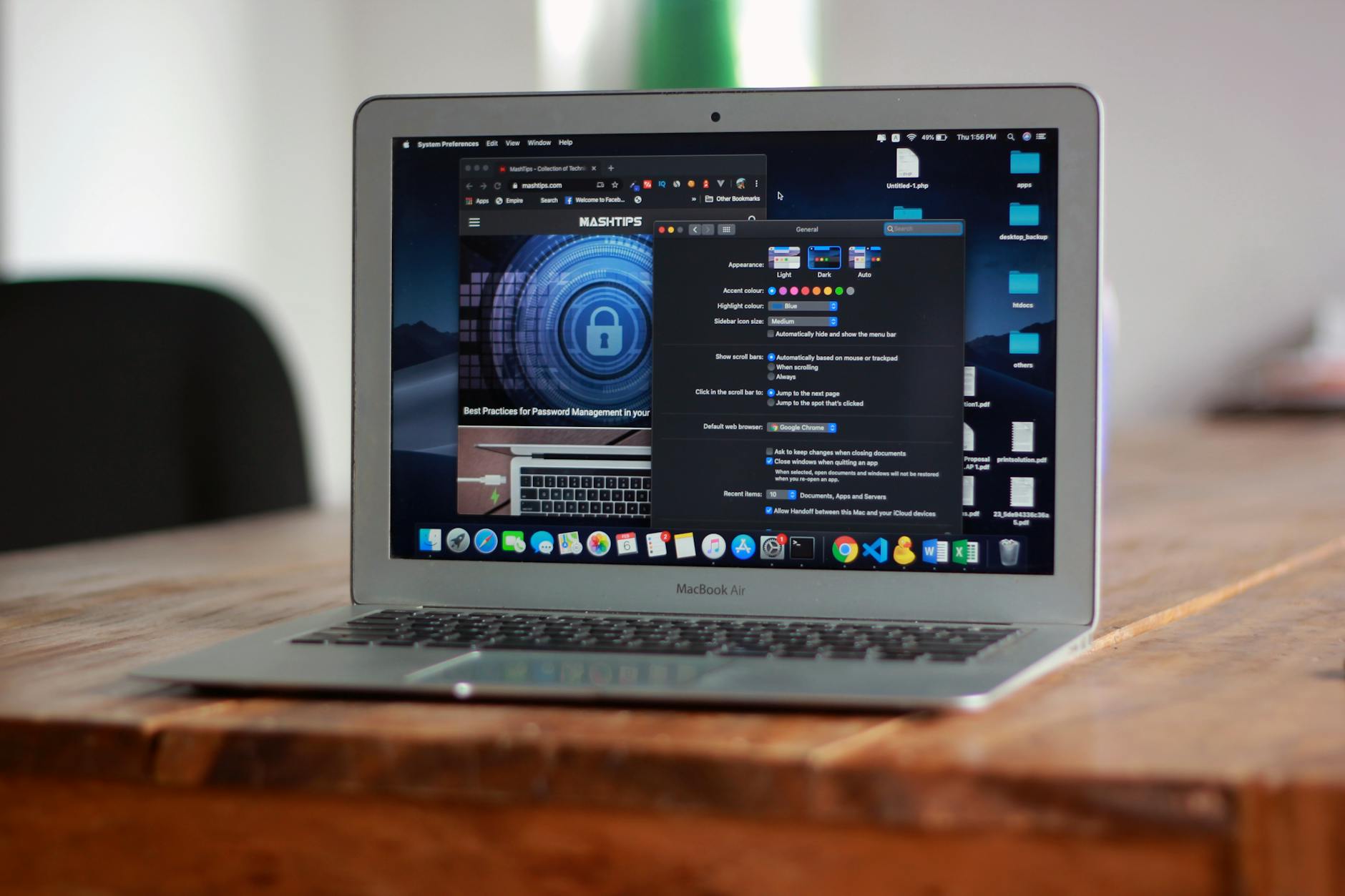
安装完毕后,首要任务是激活多端数据同步。无论是在办公电脑、平板还是智能手机上,只需在右上角点击头像并登录您的 Google 账号,您的书签、密码和历史记录就能实时同步。对于新手而言,建议在“同步和 Google 服务”设置中,优先勾选“书签”和“自动填充密码”两项,避免同步过多无用扩展导致新设备卡顿。在 Windows 11 环境下,完成这一步配置后,您即可立刻享受毫秒级的网页加载速度,无需额外调整底层参数。
从旧版或其他浏览器迁移数据是本周清单的关键环节。在“设置-导入书签和设置”中,您可以一键将原有的浏览数据平滑过渡到谷歌浏览器。场景还原:部分新手在导入其他浏览器的密码库时,会遇到“导入失败”或密码为空的情况。这通常是因为旧浏览器未彻底关闭导致数据库被占用。解决办法是:按下 Ctrl+Shift+Esc 打开任务管理器,结束所有旧浏览器的残留进程,重启谷歌浏览器后再次执行导入,即可完美解决数据遗漏问题。

保持软件处于最新状态是保障安全与效率的基础。谷歌浏览器基于开源 Chromium 内核打造,后台会自动静默更新。但如果您发现浏览器右上角出现“绿色、橙色或红色”的更新提示,说明需要手动重启以应用更新。在日常使用中,建议将常驻扩展插件控制在5个以内。新手可以利用内置的“任务管理器”(快捷键 Shift+Esc)排查导致电脑卡顿的罪魁祸首——如果某个标签页或插件占用内存超过 500MB,直接在此界面选中并点击“结束进程”即可释放资源。
官网提供的 1.3MB 文件为在线引导程序,它需要在联网状态下自动为您匹配并下载适配 Windows 10/11 64位等系统的最新稳定版(如 146.0.7000.10)。若需断网安装,需提前获取完整的离线安装包。
这通常是由于网络波动导致同步服务挂起。您可以在电脑端地址栏输入 chrome://sync-internals ,点击右侧的“Trigger GetUpdates”强制拉取最新数据,即可瞬间完成多端覆盖与无缝衔接。
请点击浏览器右上角的三个点菜单,依次选择“帮助” > “关于 Google Chrome”。页面会自动检查当前版本,截至2026年05月,若显示版本号为 146.0.7000.10 或更高,且提示“Chrome 已是最新版本”,即代表内核已更新完毕。
准备好升级您的网页浏览体验了吗?立即访问谷歌浏览器官方下载页(/download/),获取安全、极速的最新版安装包,开启您的 2026 高效上网之旅!
相关阅读:谷歌浏览器 202619 周效率实践清单,谷歌浏览器 202619 周效率实践清单使用技巧,谷歌浏览器 迁移 常见问题与排查 202605:新手无损同步与配置指南
